一份精彩的 PowerPoint 演示文稿能够有效传递重要信息,但静态幻灯片往往难以长时间吸引观众的注意力。想象一下,如果你的演示文稿幻灯片可以像真人一样开口说话、讲解内容,甚至自动完成演示呈现,会不会让内容更加生动、更具吸引力?
现在,通过 AI PPT 转视频工具,将 PowerPoint 文件制作成具有专业质感的视频变得比以往更加简单。在本文中,我们将介绍如何利用 AI 数字人与语音旁白,将 PowerPoint 演示文稿转换成视频,以及这种方式如何让你的内容更具互动性、更容易被观众理解和分享。
你可能会喜欢的可编辑演示视频模板


推荐阅读:如何在 PowerPoint 中插入 GIF 动图?简单快速教程
步骤教程:如何使用 AI 旁白将 PowerPoint 转换成视频
FlexClip AI PPT 转视频工具可以让你上传 PowerPoint 文件,并自动将演示文稿转换成视频。通过 AI 技术,这类工具能够将你的幻灯片升级为精致且专业的视频,加入语音旁白、自动字幕以及动态动画效果,不仅节省制作时间,也能大幅降低制作视频的难度。
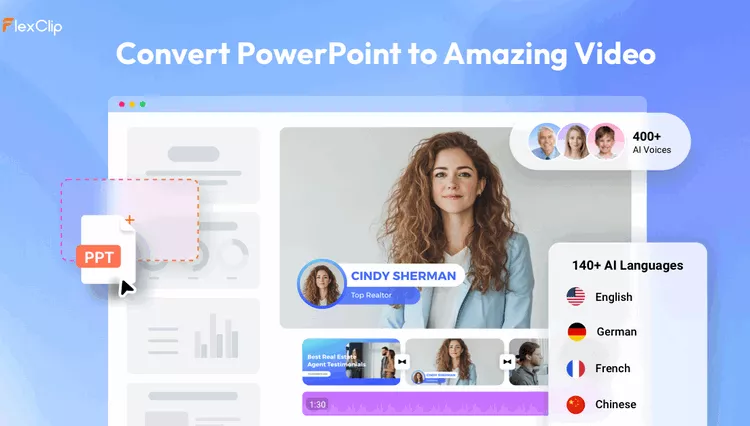
图片说明:使用 AI PPT 转视频工具在线将 PPT 转换成视频
以下将介绍详细步骤,教你如何使用 FlexClip 在几分钟内将 PowerPoint 幻灯片转换成吸引人的视频。通过 AI 数字人、自然流畅的语音旁白,以及自动生成的字幕,轻松打造更具互动性的动态演示文稿。

步骤 1:上传你的 PowerPoint 文件
首先,将你的演示文稿文件上传至 FlexClip AI PPT 转视频工具。该工具支持 PPT、PPTX 以及 PDF 格式,并会自动分析你的内容结构、提取重点主题,帮助你快速整理幻灯片内容并制作成视频。
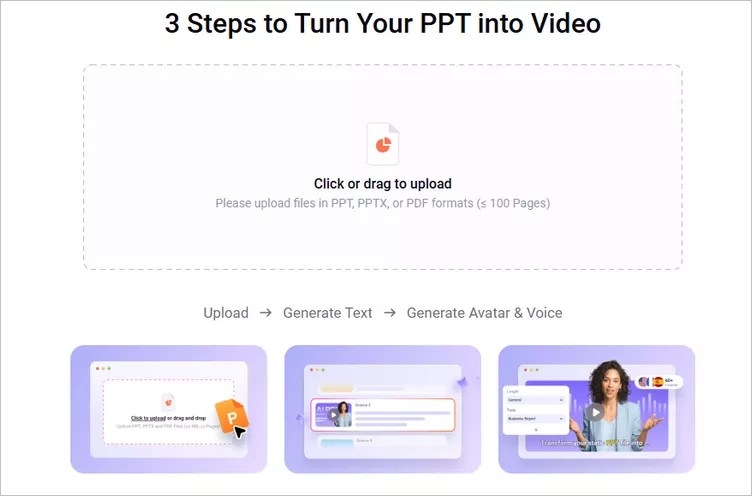
图片说明:使用 AI 旁白将 PPT 转换成视频:上传文件
步骤 2:自动生成并自定义视频脚本大纲
上传完成后,FlexClip AI 会根据你的演示文稿内容自动生成结构化视频脚本,为你的演示视频建立清晰的大纲。你也可以自由编辑脚本内容,优化视频流程与叙事效果。
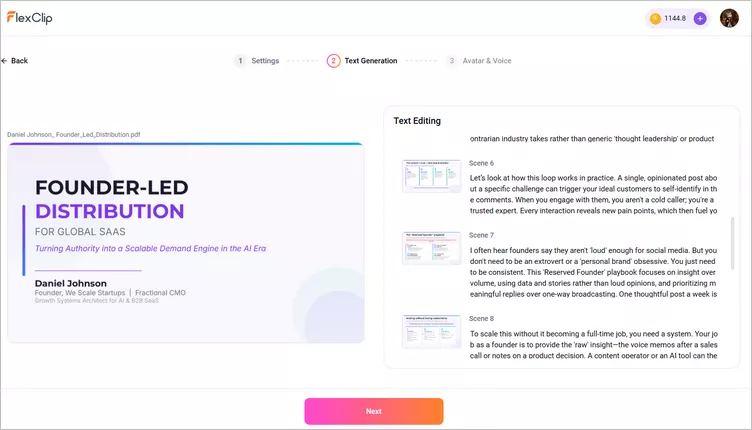
图片说明:使用 AI 旁白将 PPT 转换成视频:脚本
步骤 3:选择演示讲者与旁白语音
接下来,你可以从多种 AI 数字人与语音选项中选择适合的角色,让你的内容更加生动。选择合适的讲者能够提升学习互动性与信息记忆效果。你可以预览不同的数字人与语音效果,找到最符合内容风格和目标观众需求的搭配。
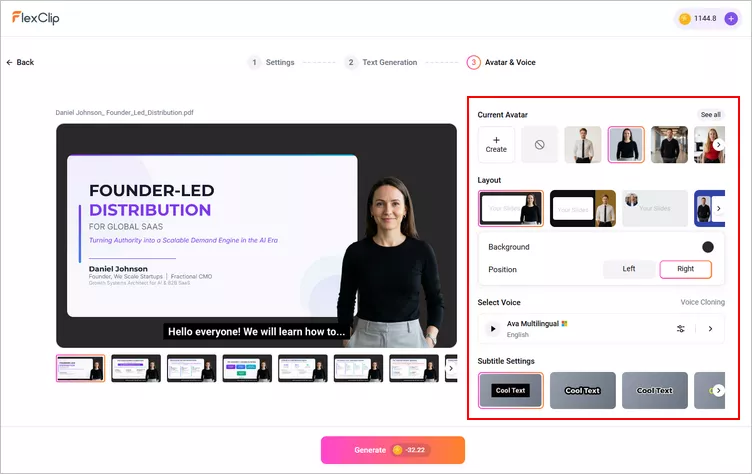
图片说明:使用 AI 旁白将 PPT 转换成视频:AI 数字人
步骤 4:生成并预览你的演示视频
确认脚本与旁白设置后,点击「生成」按钮,即可将 PowerPoint 转换成带有旁白的视频。FlexClip 会自动创建包含 AI 数字人的生动视频,呈现自然动作、真实手势,以及与脚本完美同步的流畅口型。
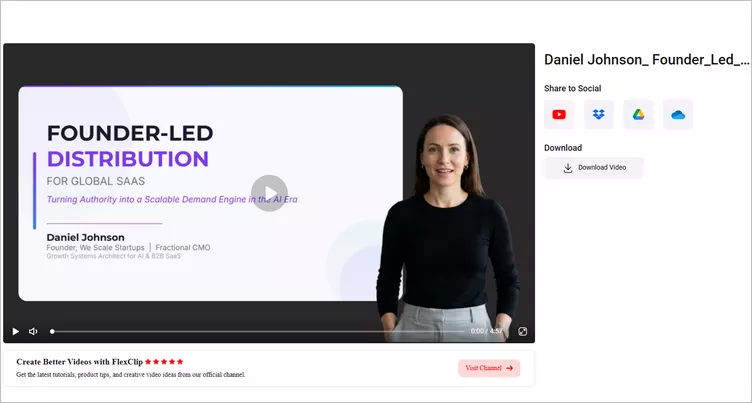
图片说明:使用 AI 旁白将 PPT 转换成视频:生成视频
步骤 5(可选):进一步编辑你的演示视频
使用 FlexClip 将 PowerPoint 转换成视频只是开始!内置的视频编辑器提供完整工具,让你进一步优化视频内容并加入个人风格。你可以轻松剪辑片段、自定义转场效果、调整背景音乐、突出重要文字,并通过动画效果与音效提升视频质感。立即开始体验吧!
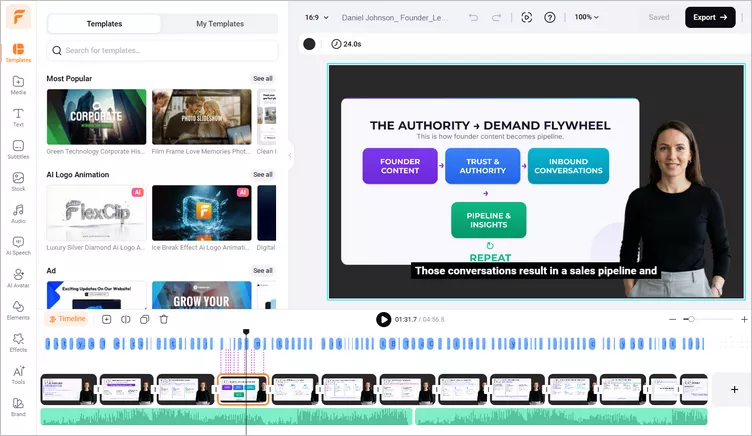
图片说明:使用 AI 旁白将 PPT 转换成视频:编辑视频
更多将 PowerPoint 转换成视频的方法
虽然 FlexClip 的 AI PPT 转视频工具能够快速将 PowerPoint 转换成视频,但其实还有其他方法值得探索。接下来,一起看看有哪些方式可以将演示文稿制作成视频吧!
使用 PowerPoint 内置的「导出为视频」功能将 PPT 转换成视频
事实上,PowerPoint 2010 及后续版本已经提供免费将 PPT 文件转换成视频格式的功能,无需使用第三方工具或额外程序。完成演示文稿制作后,只需按照以下步骤操作,即可直接使用 PowerPoint 将 PPT 转换成视频。
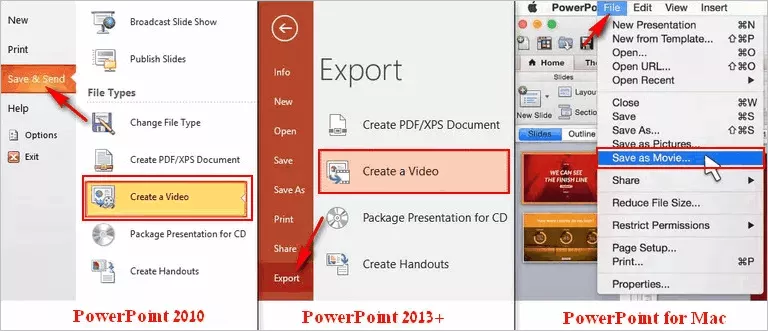
图片说明:使用 PowerPoint 将 PPT 转换成视频
通过录制 PowerPoint 演示文稿将 PPT 转换成视频
如果你希望在最终视频中加入自己的声音或摄像头画面,录制演示文稿会是一个很好的选择。像 OBS Studio 和 Zoom 等工具,都能帮助你在进行演示时捕捉屏幕画面。此外,你也可以使用 FlexClip 在线屏幕录制工具,只需一键即可同步录制 PowerPoint 画面、摄像头影像与声音,让整个制作流程更加快速便捷。
接下来,让我们通过以下简单步骤,了解如何使用 FlexClip 免费屏幕录制工具,将 PowerPoint 演示文稿录制成视频。
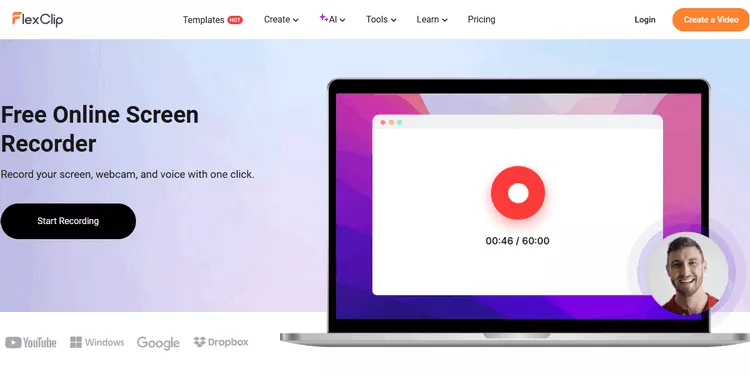
通过录制 PowerPoint 演示文稿将 PPT 转换成视频
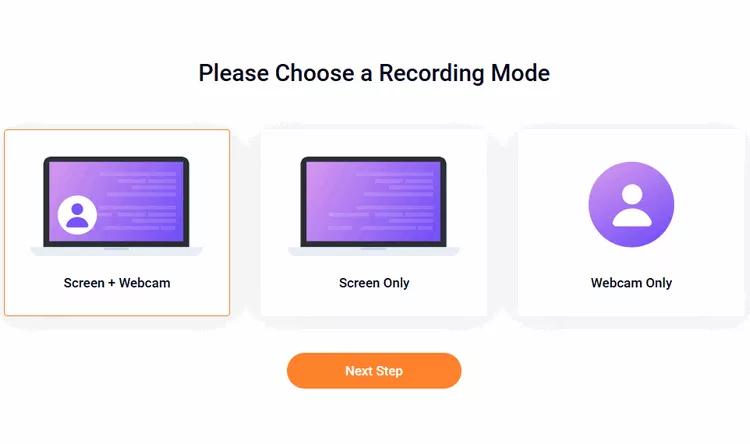
在 FlexClip 中设置录制选项
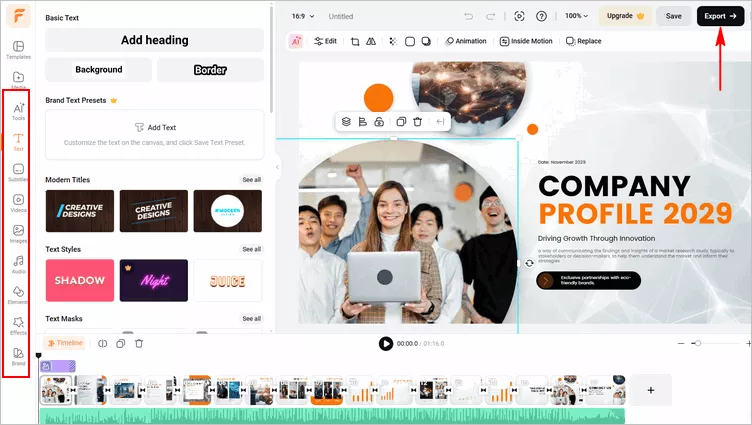
在 FlexClip 编辑器中加入个人风格并下载视频